🍿 Медіасервер на Proxmox: Встановлюємо Plex у LXC контейнері та підключаємо фільми

Сьогодні розберемося, як встановити Plex у лінукс (LXC) контейнер на Proxmox та підключити до нього мережеву теку з улюбленими відео та фільмами. Всього кілька кроків – і ваш домашній медіасервер буде готовий! 🎬
🛠️ Крок 1: Встановлення Plex через Helper Scripts
Для легшого і швидшого встановлення ми використаємо Helper Scripts – це автоматизовані скрипти для Proxmox, створені і підтримувані активним учасником спільноти Proxmox. Хоча це не офіційний проєкт, скрипти спрощують встановлення різних сервісів у LXC-контейнерах.
Перейдемо на офіційний сайт Helper Scripts https://community-scripts.github.io/ProxmoxVE/, та знайдемо Plex-скрипт для встановлення
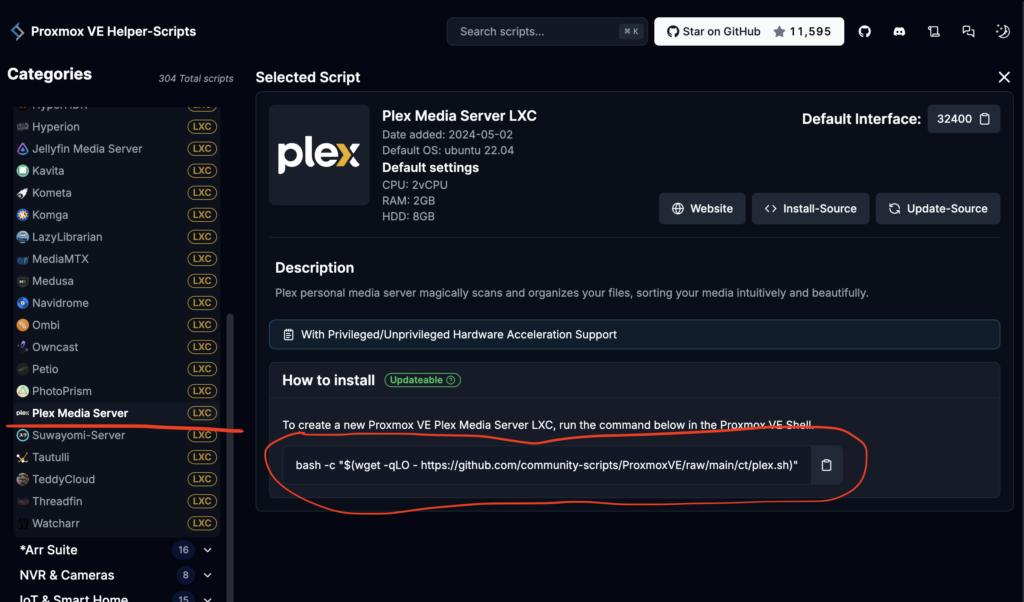
Будьте уважні, перед тим як встановлювати будь-які скрипти, особливо з інтернету, важливо переглядати їхній вміст. Ви повинні розуміти, що саме вони роблять, щоб уникнути можливих ризиків для безпеки. Я досить ледачий, тому покладуся на те що комюніті вже це зробило за мене, але це вже на свій страх і ризик
Копіюємо команду і вставляємо її в консоль Proxmox
bash -c "$(wget -qLO - https://github.com/tteck/Proxmox/raw/main/ct/plex.sh)"Скрипт автоматично створить контейнер і встановить Plex. Можна використати навіть значення за замовчуванням, але я хочу пройтися по ним всім щоб бути певним що я обрав все що треба
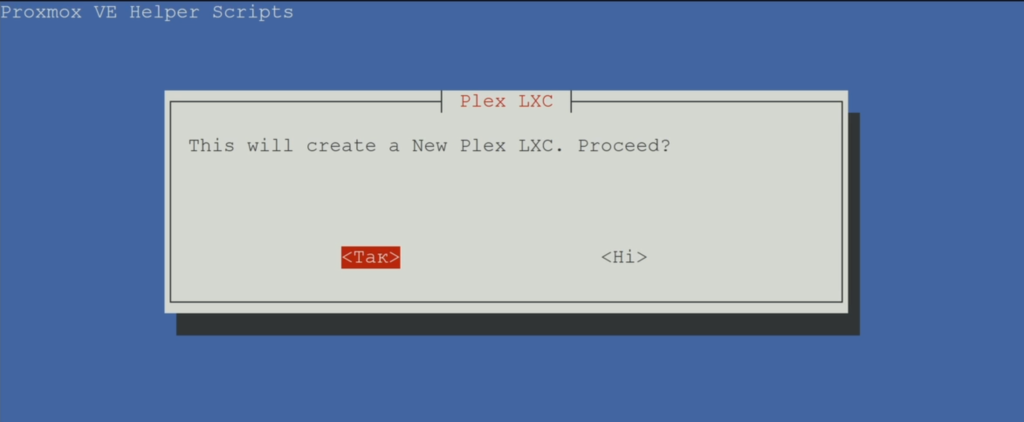
Вибираємо важливі параметри:
Тип контейнера: Unprivileged
Дистрибутив: Ubuntu
Налаштовуємо IP-адресу контейнера. Можна використати як DHCP для автоматичного встановлення адреси, так і вказати якусь статичну. Другий варіант пріорітетніший бо він гарантує що адреса не зміниться і вам не доведеться шукати куди ваш роутер перекинув plex сервер
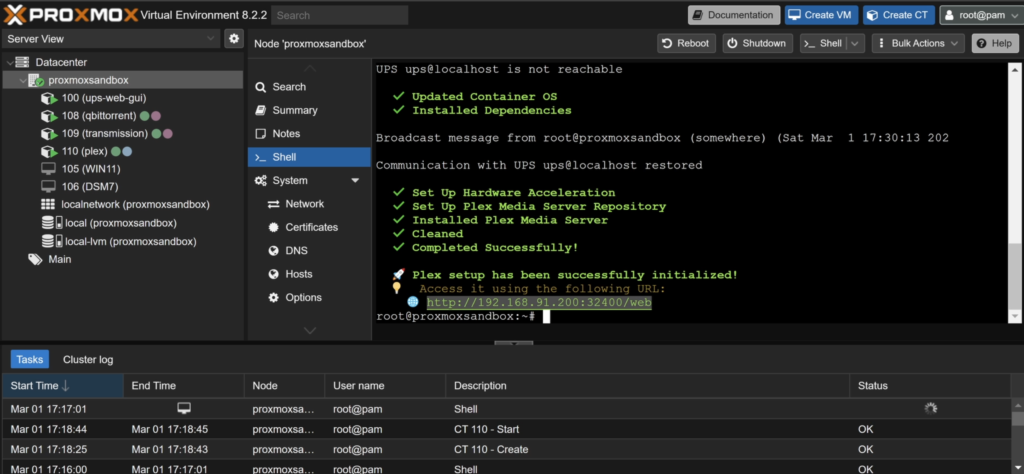
Готово! Plex встановлений у контейнері LXC. Зверніть увагу на URL-адресу http://<LXC_IP>:32400/web, по ній ми можемо вже доступитися до веб-інтерфейсу Plex. Але перед цим нам потрібно ще додати теку з нашими відео.
📂 Крок 2: Підключення SMB-диску до Proxmox
Спочатку додамо SMB-сховище у Proxmox. В цій статті не будемо фокусуватися на тому як налаштувати SAMBA шер, будемо вважати що це вже налаштовано на вашому Мережевому сховищі.
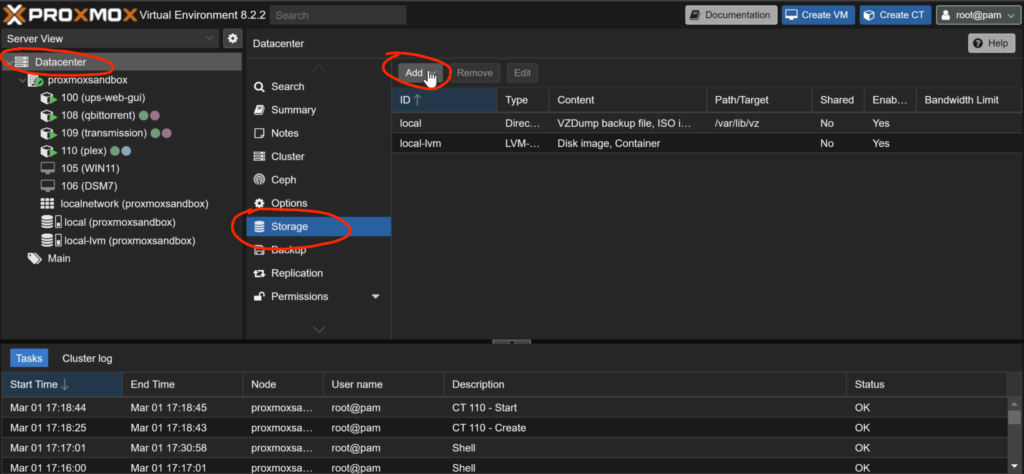
Відкриваємо Datacenter > Storage > Add > CIFS
Вводимо:
Ім’я сховища:
plex-moviesIP або ім’я NAS-сервера
Назву SMB-шару:
Plex Movies. Зверніть увагу що моя тека містить пробіл у назві, і proxmox її не показує як доступну, але якщо ввести назву вручну то все буде працювати.Ім’я користувача та пароль
Тип контенту:
VZDump backup file
Тип контенту VZDump у Proxmox працює на рівні файлової системи, що означає, що ми маємо доступ до реальних файлів і тек, ніби це звичайний локальний диск. Це дозволяє використовувати монтування для підключення папки до контейнера без проблем із правами доступу, особливо в непривілійованих контейнерах. Натомість тип Disk Image працює на рівні блокових пристроїв, де Proxmox бачить підключення як один великий образ диска, що може створювати складнощі з доступом до файлів.
3. Натискаємо Add
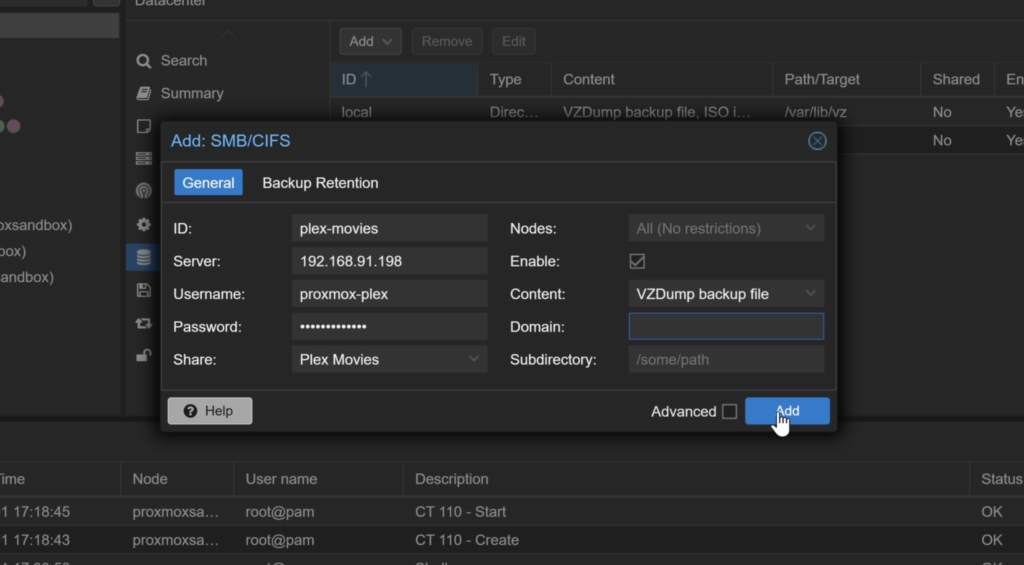
SMB підключено! Але Plex не може бачити його напряму, тому ми змонтуємо цю теку у LXC-контейнер.
📜 Крок 3: Підключення диску з хоста Proxmox до LXC Plex
Доречі можна було б змонтувати SMB теку напряму всередині контейнера, але ми використовуємо bind mount через Proxmox. Я дійшов до того що це найпростіший і надійніший метод
✅ Bind mount дозволяє нам:
Ділитися цією текою між кількома контейнерами одночасно. Що досить зручно якщо наприклад встановити ще торрент клієнт який буде вантажити в додану теку, але про це можемо поговорити в окремому відео, тому підписуйтеся і коментуйте якщо вам таке буде цікаво.
Працювати навіть з unprivileged контейнерами (що покращує безпеку).
Не витрачати ресурси на мережеві протоколи SMB/NFS всередині контейнера.
Тепер переходимо в консоль Proxmox і відкриваємо конфігураційний файл Plex контейнера, він в мене під номером 110, але ви підставте свій
nano /etc/pve/lxc/110.confДодаємо рядок:
lxc.mount.entry: /mnt/pve/plex-movies mnt/movies none bind,create=dir 0 0/mnt/pve/plex-movies - це звідки ви монтуємо (з нашого proxmox хоста) а mnt/movies куди ми монтуємо всередині контейнеру. Зберігаємо та закриваємо файл
Тепер можна перезапустити контейнер. Можемо зробити це через консоль:
pct stop 101
pct start 101
Або просто натиснувши Reboot кнопку на нашому контейнері
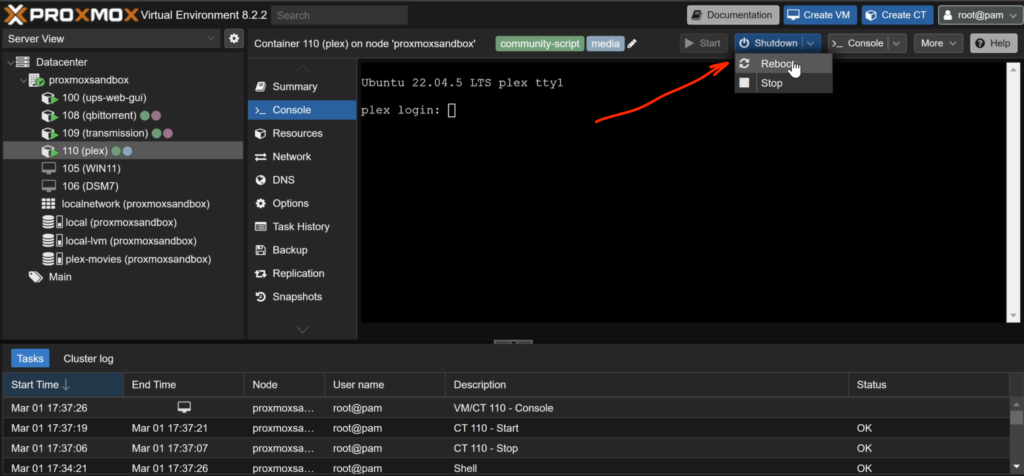
Тепер Plex-контейнер має бачити теку з відео, тож перевіримо це! Щоб не заходити в консоль самого контейнеру ми можемо виконати команду через консоль proxmox за допомогою такої команди. не забудьте змінити айді контейнеру 110 на ваш
pct exec 110 -- ls -l /mnt/moviesЯкщо ми бачимо файли, значить все працює!
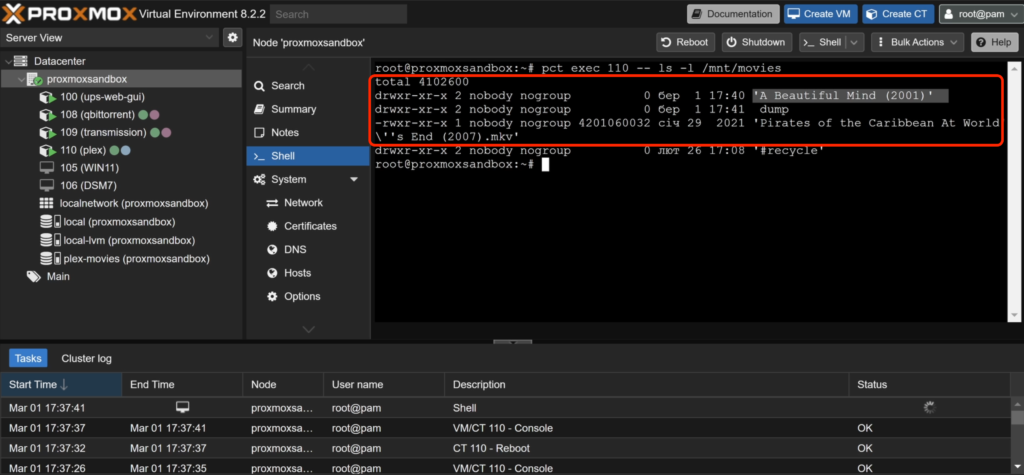
🎛️ Крок 4: Налаштування Web UI Plex і перевірка
Тепер відкриваємо Plex Web UI, щоб завершити налаштування. Якщо у вас ще немає аккаунту Plex то спочатку створіть його. Якщо є то просто логінимося.

Для першого налаштування все досить просто, потрібно вказати імя для вашого медіа серверу, обрати теку яку ми змонтували і натиснути Готово. Після цього Plex має почати сканування теки на наявність відео. В залежності від кількості це може бути як швидко так і не дуже.
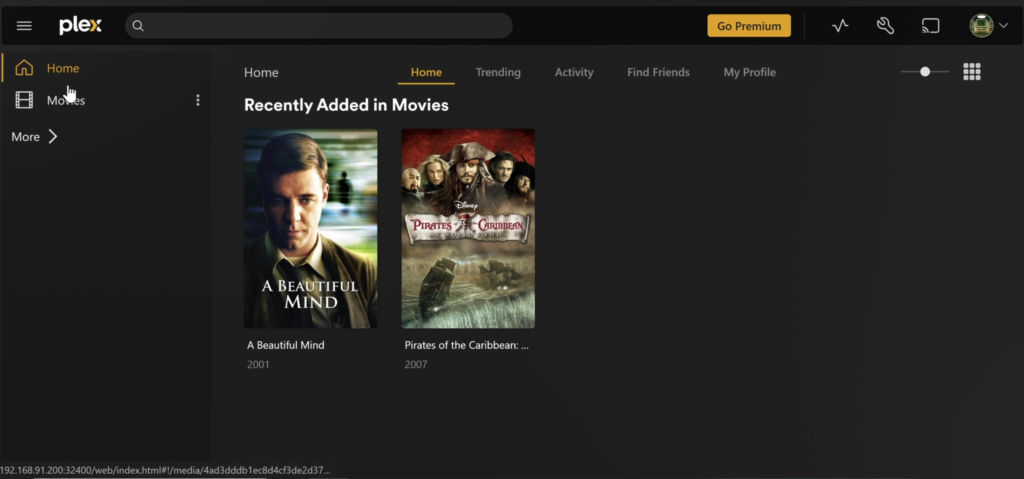
В мене відео небагато тому їх практично одразу стає видно, а це значить що налаштували ми все правильно.
Висновок
На цьому все, ми успішно встановили Plex у LXC-контейнер на Proxmox, підключили SMB-сховище через Proxmox і змонтували його у контейнер. Тепер у вас є власний медіасервер доступом до якого можна поділитися з сімєю чи друзями