🤖 Локальний ШІ на домашньому сервері: Ollama + Open WebUI в Proxmox
Мета: підняти власний ШІ вдома — без підписок, лімітів і без витоку даних у хмару.
Як це влаштовано
Локальний ШІ — це три незалежних шари:
Ми використовуємо Ollama як runtime і Open WebUI як інтерфейс. Ollama — це обгортка над llama.cpp, яка завантажує модель, керує GPU і обслуговує REST API на порту 11434. Open WebUI просто ходить до цього API по HTTP.
Архітектура сетапу:
:11434
↓
Open WebUI :3000Ollama запускаємо як системний сервіс (не в Docker) — так простіше з доступом до відеокарти. Open WebUI — в Docker, бо це просто веб-інтерфейс без вимог до GPU.
💡 Якщо ставите все на готовий Linux-комп’ютер — секцію з Proxmox і VM можна пропустити.
1. Створення VM в Proxmox
| Параметр | Значення | Чому |
|---|---|---|
| OS | Ubuntu 24.04 Server ISO | LTS, найкраща підтримка NVIDIA |
| BIOS | OVMF (UEFI) | Надійніше для PCIe passthrough |
| Machine | q35 | Підтримує PCIe |
| CPU type | host | Критично! Без цього Ollama може не бачити GPU |
| CPU cores | 4–8 | За наявністю |
| RAM | 4–8 GB | Для ОС, Docker і Ollama |
| Ballooning | false | Фіксована пам’ять для стабільності |
| Disk | 80–100 GB | Моделі займають 5–15 GB кожна |
| Pre-enroll keys | false | Може блокувати NVIDIA драйвер |
| Display | VirtIO-GPU | Залишаємо, Primary GPU не вмикаємо |
⚠️ CPU type: host — найпоширеніша помилка. З дефолтним QEMU CPU Ollama може не побачити GPU взагалі.
2. GPU Passthrough
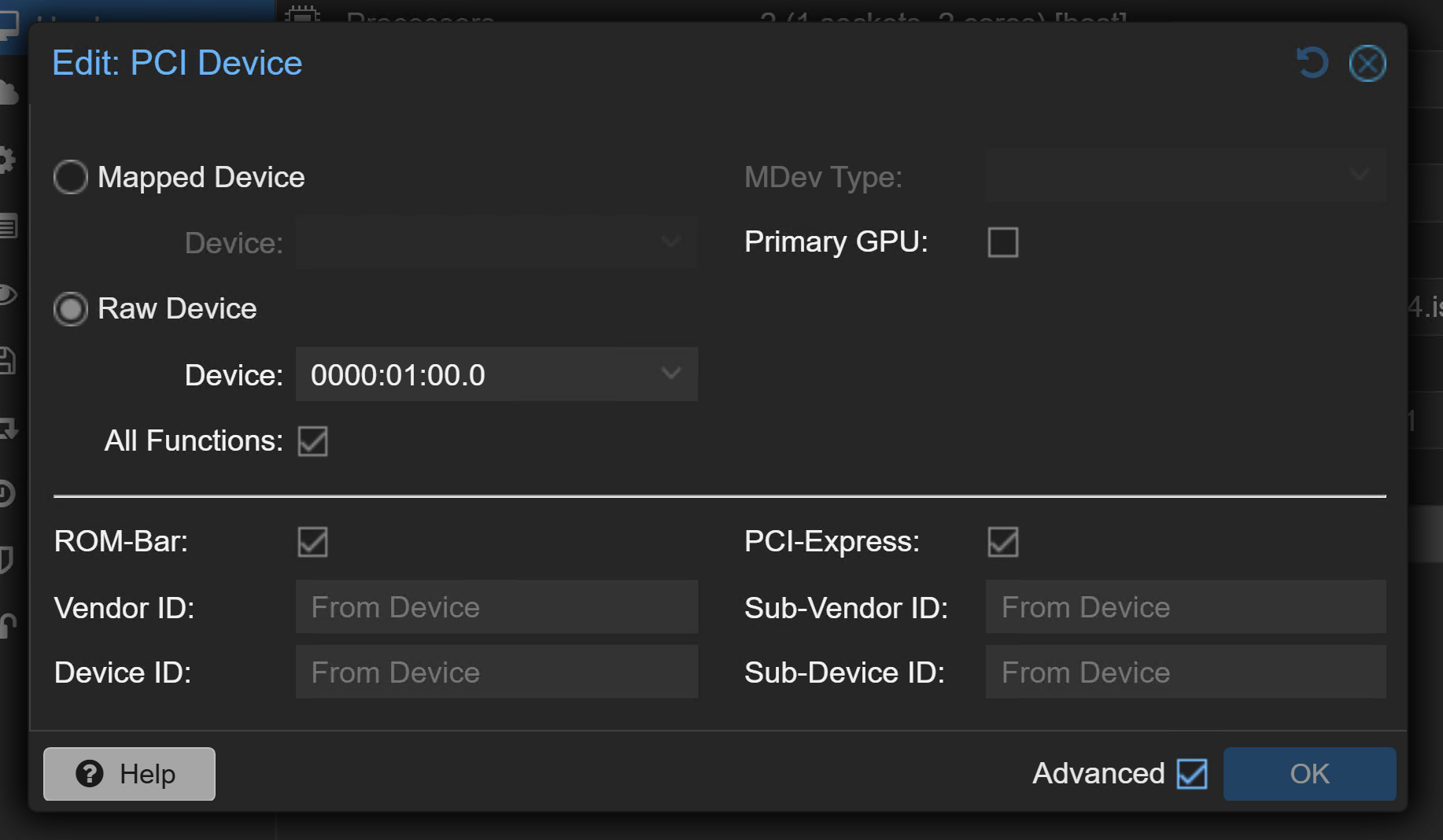
Proxmox WebUI → VM → Hardware → Add → PCI Device → обираємо відеокарту.
Прапорці:
- ✅ All Functions — передає всі функції карти разом (відео, аудіо)
- ✅ ROM-Bar — допомагає з ініціалізацією NVIDIA драйвера у VM
- ☑️ PCI-Express — вмикаємо якщо є (лише з q35)
- ❌ Primary GPU — не вмикати, інакше втратите консоль Proxmox
💡 Налаштування IOMMU, vfio і GPU passthrough на хості — в окремому матеріалі про ігрову VM на Proxmox. Тут передбачається, що хост вже підготовлений.
Перевірити що GPU захоплена vfio (на хості):
lspci -nnk | grep -A3 NVIDIA
# Має бути: Kernel driver in use: vfio-pci
3. Ubuntu + NVIDIA драйвери
Підключаємось до VM по SSH і встановлюємо оновлення:
sudo apt update && sudo apt upgrade -yПеревіряємо чи GPU видно системі:
lspci | grep -i nvidia
nvidia-smi
Якщо nvidia-smi не відповідає — дивимось які драйвери доступні і встановлюємо:
ubuntu-drivers list
sudo apt install nvidia-driver-590-open   # або версію під вашу карту
sudo reboot
Після перезавантаження перевіряємо:
nvidia-smi
# Має показати GPU, версію драйвера, VRAM, температуру
+-----------------------------------------------------------------------------------------+
| NVIDIA-SMI 595.58.03              Driver Version: 595.58.03      CUDA Version: 13.2     |
+-----------------------------------------+------------------------+----------------------+
| GPU  Name                 Persistence-M | Bus-Id          Disp.A | Volatile Uncorr. ECC |
| Fan  Temp   Perf          Pwr:Usage/Cap |           Memory-Usage | GPU-Util  Compute M. |
|                                         |                        |               MIG M. |
|=========================================+========================+======================|
|   0  NVIDIA GeForce RTX 5060 Ti     Off |   00000000:01:00.0  On |                  N/A |
|  0%   32C    P8              5W /  180W |      34MiB /  16311MiB |      0%      Default |
|                                         |                        |                  N/A |
+-----------------------------------------+------------------------+----------------------+

+-----------------------------------------------------------------------------------------+
| Processes:                                                                              |
|  GPU   GI   CI              PID   Type   Process name                        GPU Memory |
|        ID   ID                                                               Usage      |
|=========================================================================================|
|  No running processes found                                                             |
+-----------------------------------------------------------------------------------------+
Додатково встановлюємо btop для моніторингу CPU і GPU в реальному часі:
sudo apt install btop -y💡 AMD: замість драйверів NVIDIA спочатку встановлюється ROCm. Список сумісних карт — docs.ollama.com/gpu, інструкція — docs.ollama.com/linux.
💡 RTX 40xx / 50xx (Blackwell/Ada): Ubuntu 24.04 встановить
openмодуль ядра — це нормально. Для Ollama різниці немає.
4. Встановлення Ollama
Встановлення однією командою:
curl -fsSL https://ollama.com/install.sh | shOllama автоматично стає systemd сервісом. Перевіряємо:
sudo systemctl status ollamaВажливо: за замовчуванням Ollama слухає тільки localhost. Docker-контейнер Open WebUI до нього не достукається. Відкриваємо через systemd override:
sudo systemctl edit ollamaВписуємо в секцію [Service]:
[Service]
Environment="OLLAMA_HOST=0.0.0.0:11434"
Перезапускаємо:
sudo systemctl daemon-reload && sudo systemctl restart ollamaПеревіряємо що GPU працює — запускаємо тестову модель:
ollama run llama3.2:3b "Привіт! Скажи щось українською"Паралельно в другому терміналі дивимось на GPU:
watch -n 1 nvidia-smi
# GPU Load має підскочити, VRAM — зайнятись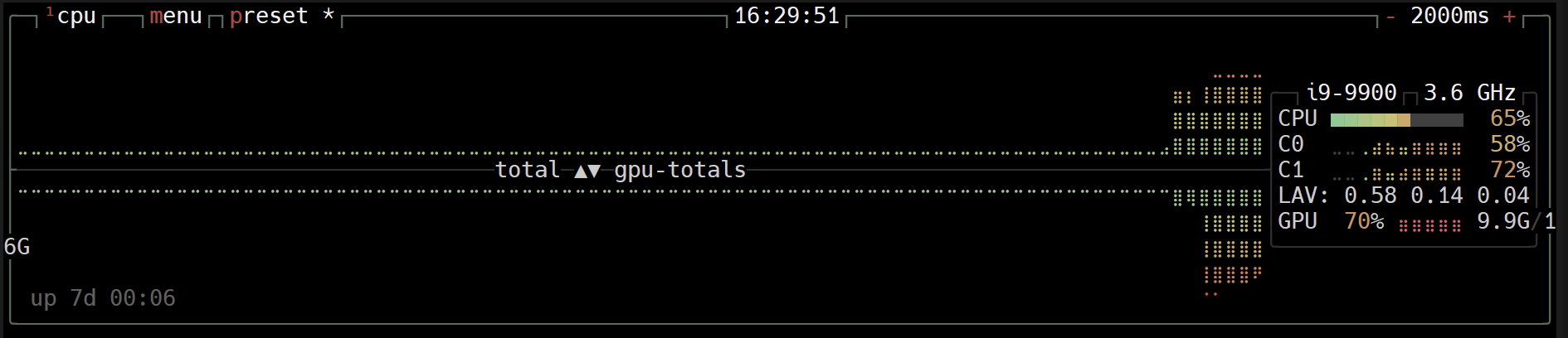
5. Корисні команди Ollama
Моделі
ollama pull qwen3.5:9b         # завантажити модель
ollama list                    # список завантажених моделей
ollama rm qwen3.5:9b           # видалити модель
ollama show qwen3.5:9b         # деталі: розмір, параметри, системний промпт
Запуск
ollama run qwen3.5:9b                          # інтерактивний чат у терміналі
ollama run qwen3.5:9b "поясни що таке VLAN"   # одноразовий запит
Статус і моніторинг
ollama ps                      # які моделі зараз завантажені і скільки VRAM займають
systemctl status ollama        # стан сервісу
journalctl -u ollama -f        # логи в реальному часі
6. Які моделі обрати
Хто робить ці моделі
Більшість популярних моделей — це «відкриті ваги» від великих компаній: вони тренують модель на своїх серверах, а потім публікують файл, який можна завантажити і запустити локально.
| Компанія | Модель |
|---|---|
| Meta | Llama |
| Gemma | |
| Alibaba | Qwen |
| Mistral AI | Mistral |
| DeepSeek | DeepSeek R1 |
💡 «Відкриті ваги» — не те саме, що open source. Файл моделі публічний, але код навчання і дані зазвичай закриті. Для локального запуску це не має значення.
Читаємо теги
qwen3  :  14b  -  instruct  -  q4_K_M
  │         │         │             │
  │         │         │             └── квантизація (стиснення)
  │         │         └────────────── тип / спеціалізація
  │         └──────────────────────── розмір (кількість параметрів)
  └─────────────────────────────────── сімейство моделі
Типи:
| Тег | Для чого |
|---|---|
:instruct / :chat | Розмова і виконання інструкцій — найпоширеніший вибір |
:code | Заточена під написання і аналіз коду |
:vision | Розуміє зображення — можна надсилати скріншоти |
:thinking / :r1 | “Думає” перед відповіддю — повільніше, але краще для логіки |
| без тега | latest — зазвичай найменший доступний варіант |
Квантизація
fp16    ████████████████  ~28 GB  — повна точність, занадто велика
q8_0    ████████          ~15 GB  — майже оригінальна якість
q6_K    ███████           ~12 GB  — дуже близько до оригіналу
q5_K_M  ██████            ~10 GB  — добре
q4_K_M  █████              ~9 GB  ← оптимальний вибір ✓
q3_K_M  ████               ~5 GB  — помітна деградація
q2_K ██ ~3 GB — погана якістьQ<число>— кількість біт на вагу.Q4займає вдвічі менше ніжQ8._K— K-quant: розумніший алгоритм стиснення, краща якість при тому ж розмірі. Завжди краще ніж_0або_1._S / _M / _L— Small / Medium / Large: рівень якості всередині K-quant.Q4_K_M— найпоширеніший збалансований варіант.
Головне правило: краще більша модель з нижчою квантизацією, ніж менша з вищою.
14b q4_K_Mмайже завжди розумніша за7b q8_0.
Рекомендовані моделі для 16 ГБ VRAM
💡 Нові моделі виходять чи не щомісяця — цей список актуальний на момент публікації. Перевіряйте свіжі версії на ollama.com/library.
| Модель | Розмір файлу (Q4) | Швидкість | Найкраще для |
|---|---|---|---|
llama3.2:3b | 2.0 GB | ⚡⚡⚡ | Тест, розробка |
qwen3.5:4b | 3.4 GB | ⚡⚡⚡ | Дрібні задачі, дуже шустро |
ministral-3:8b | 6.0 GB | ⚡⚡⚡ | Альтернатива Qwen, родина Mistral |
qwen3.5:9b | 6.6 GB | ⚡⚡⚡ | Загальне, баланс — 🏆 мій вибір |
gemma4:e2b | 7.2 GB | ⚡⚡ | Мультимодальна (текст + зображення) |
ministral-3:14b | 9.1 GB | ⚡⚡ | Найбільша з Mistral, що комфортно влазить |
gemma4:e4b | 9.6 GB | ⚡⚡ | Якість + мультимодальність |
⚠️ Якщо модель не вміщується у VRAM повністю — Ollama може перенести частину на CPU. Генерація різко сповільнюється. Моделі 27B+ для 16 ГБ практично не підходять.
Завантажити модель:
ollama pull qwen3.5:9b
ollama list              # переглянути завантажені
ollama rm llama3.2:3b   # видалити непотрібну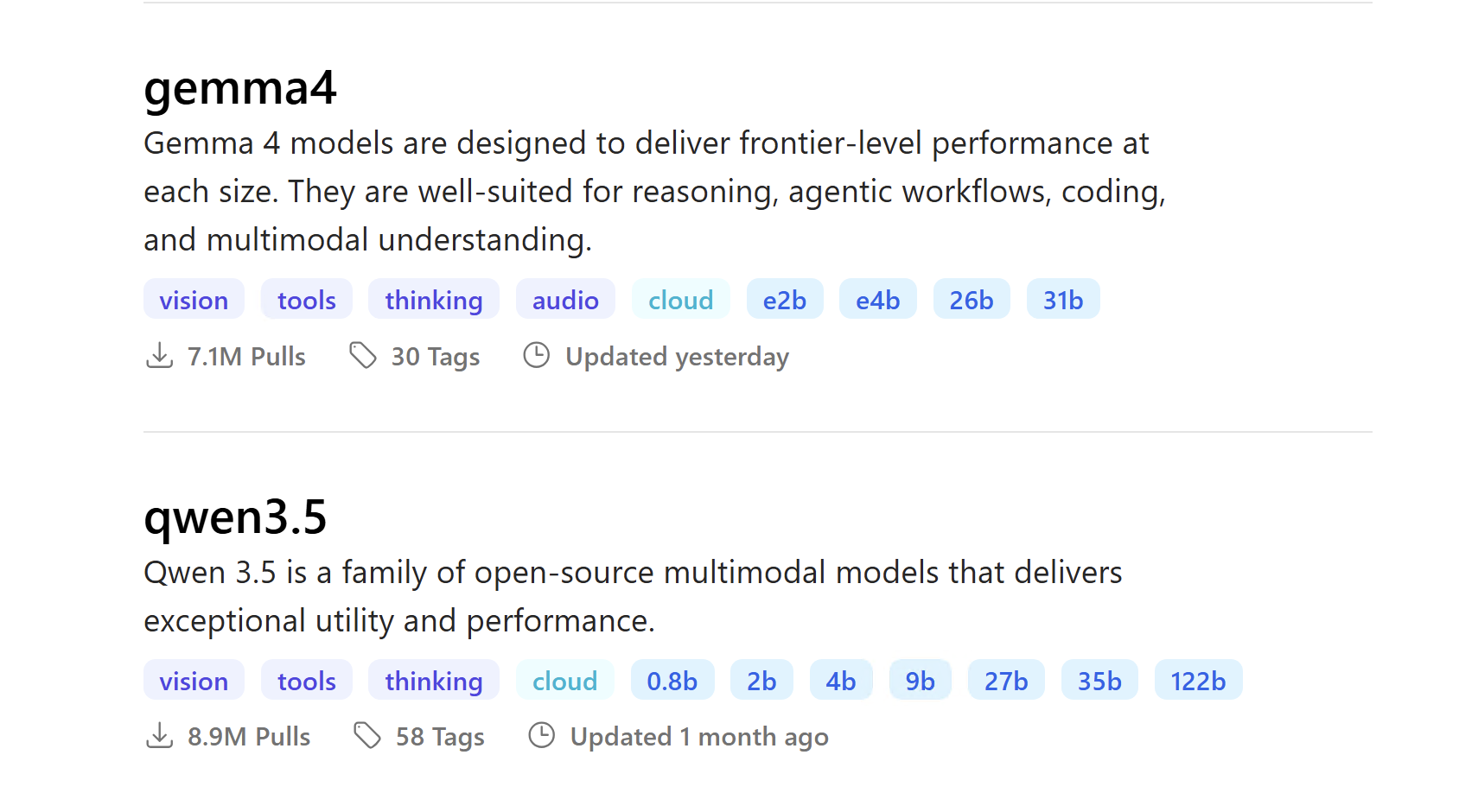
💡 Моделі знаходити зручно на ollama.com/library. В Open WebUI вбудованого каталогу немає — потрібно знати назву наперед і тягнути через Settings → Admin Panel → Manage Models.
7. Open WebUI
Де запускати
Open WebUI спілкується з Ollama по HTTP — йому байдуже де фізично знаходиться Ollama.
| Варіант | Коли підходить |
|---|---|
| Та сама VM | Найпростіше |
| Окремий LXC/VM | Якщо хочете ізольовані сервіси |
| Інша машина | Вкажіть OLLAMA_BASE_URL=http://[IP-VM]:11434 |
💡 Якщо використовуєте community-scripts для Proxmox — там є готовий скрипт
openwebui.sh, який підіймає окремий LXC. Просто вкажіть IP вашої VM в налаштуваннях.
Встановлення Docker
curl -fsSL https://get.docker.com | sh
sudo usermod -aG docker $USER
newgrp docker
docker --version   # перевіряємо
⚠️ Після встановлення Docker Ollama може перестати бачити відеокарту. Перевіряємо:
sudo -u ollama nvidia-smi. Якщо не бачить — додаємо юзера в групи:sudo usermod -a -G video,render ollama sudo systemctl restart ollama ollama ps # PROCESSOR має бути 100% GPU, не CPU
Docker Compose
mkdir -p ~/open-webui && cd ~/open-webui
nano docker-compose.ymlservices:
open-webui:
image: ghcr.io/open-webui/open-webui:main
container_name: open-webui
ports:
- "3000:8080"
volumes:
- open-webui:/app/backend/data
environment:
- OLLAMA_BASE_URL=http://192.168.X.X:11434
restart: unless-stopped
volumes:
open-webui:Замініть
192.168.X.Xна IP вашої Ubuntu VM.
docker compose up -d
docker ps   # перевіряємо що контейнер running
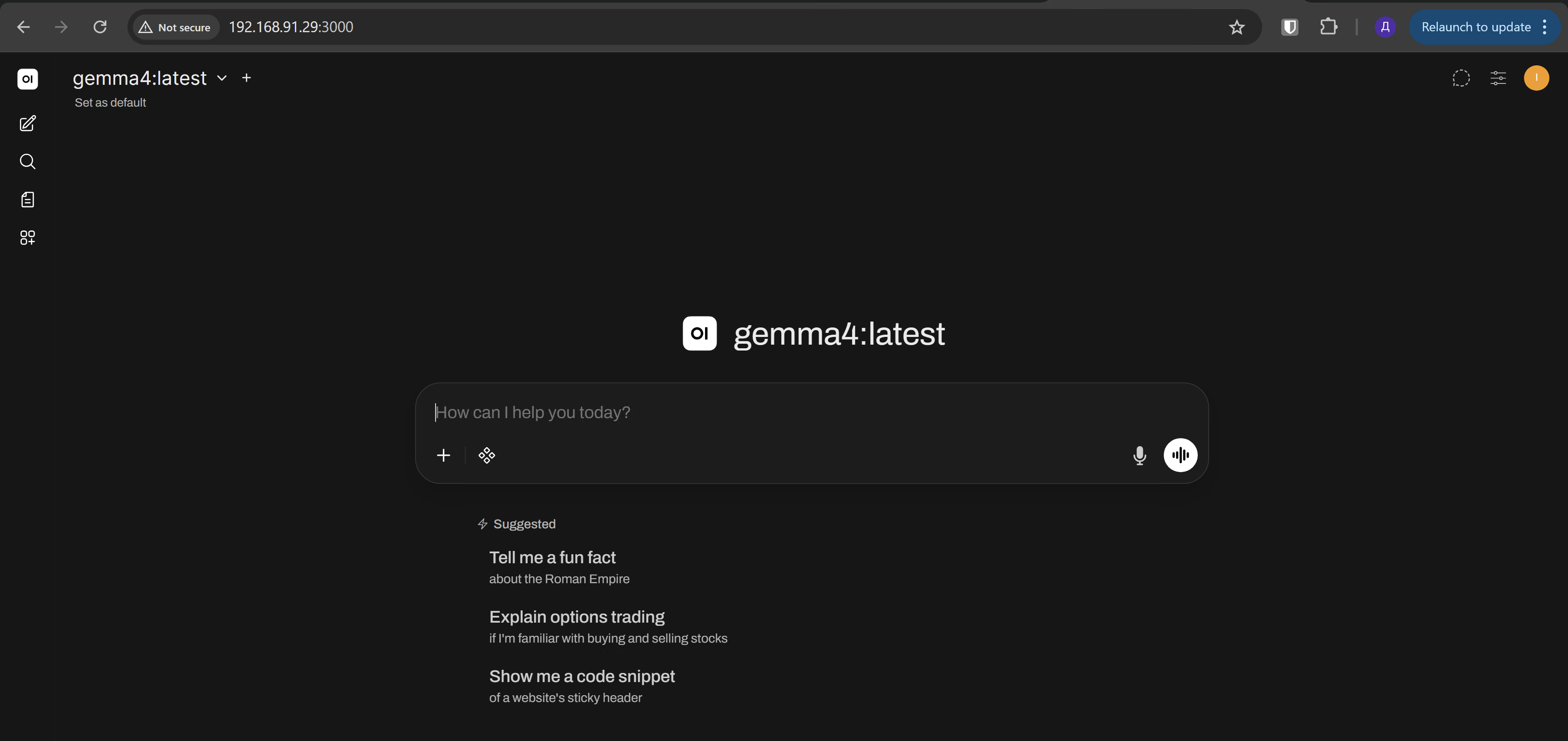
Відкриваємо в браузері: http://[IP-VM]:3000
Перший зареєстрований акаунт автоматично стає адміністратором.
Типові помилки
| Проблема | Причина | Рішення |
|---|---|---|
| Ollama не бачить GPU | CPU type не “host” | VM → CPU → Type: host |
| NVIDIA драйвер не встановлюється | Secure Boot увімкнений | При створенні VM: Pre-enroll keys: false |
| Open WebUI не підключається до Ollama | OLLAMA_HOST не виставлений | systemd override: OLLAMA_HOST=0.0.0.0:11434 |
| Open WebUI не підключається до Ollama | Неправильний IP або порт | Перевірити OLLAMA_BASE_URL в docker-compose.yml |
| Генерація дуже повільна (~3–5 tok/s) | Ollama впав на CPU — GPU не бачить | nvidia-smi і ollama ps — чи показує GPU |
| Генерація помірно повільна (~15–20 tok/s) | CPU offloading — модель не влізла у VRAM | Обрати меншу модель або нижчу квантизацію |
ollama ps показує 100% CPU після Docker | ollama втратив доступ до GPU після Docker | sudo usermod -a -G video,render ollama + restart |
| Ollama не стартує / незрозуміла помилка | — | journalctl -u ollama -f |
Корисні посилання
- Ollama — підтримка GPU: docs.ollama.com/gpu
- Ollama — встановлення на Linux (AMD/ROCm): docs.ollama.com/linux
- Каталог моделей: ollama.com/library
- Open WebUI — Quick Start: docs.openwebui.com/getting-started/quick-start
- Proxmox — PCI(e) Passthrough: pve.proxmox.com/wiki/PCI(e)_Passthrough
- Proxmox форум — 2025 NVIDIA passthrough: forum.proxmox.com/…/169543
- Community-Scripts — Open WebUI: community-scripts.org/scripts/openwebui